Domain sport-abenteuer.de kaufen?
Wir ziehen mit dem Projekt
sport-abenteuer.de um.
Sind Sie am Kauf der Domain
sport-abenteuer.de interessiert?
domain@kv-gmbh.de · 0541-91531010
Domain sport-abenteuer.de kaufen?
Warum funktioniert der TP-Link WiFi AV500 nicht mehr?
Es gibt verschiedene mögliche Gründe, warum der TP-Link WiFi AV500 nicht mehr funktioniert. Es könnte ein Problem mit der Stromversorgung geben, zum Beispiel wenn das Gerät nicht mehr richtig eingesteckt ist oder das Netzteil defekt ist. Es könnte auch ein Problem mit der Verbindung zum Router geben, zum Beispiel wenn das WLAN-Passwort falsch eingegeben wurde oder der Router selbst ein Problem hat. Es könnte auch ein technisches Problem mit dem Gerät selbst vorliegen, zum Beispiel ein Defekt oder eine fehlerhafte Konfiguration. Es ist ratsam, die verschiedenen Möglichkeiten zu überprüfen und gegebenenfalls den technischen Support des Herstellers zu kontaktieren. **
Wie verbinde ich den TP-Link WiFi Powerline Extender mit dem Speedport?
Um den TP-Link WiFi Powerline Extender mit dem Speedport zu verbinden, müssen Sie zunächst den Extender in eine Steckdose in der Nähe des Speedports stecken. Dann drücken Sie die WPS-Taste am Speedport und innerhalb von 2 Minuten die WPS-Taste am Extender, um eine Verbindung herzustellen. Sobald die Verbindung hergestellt ist, können Sie den Extender in einen anderen Raum bringen und dort eine stabile WiFi-Verbindung genießen. **
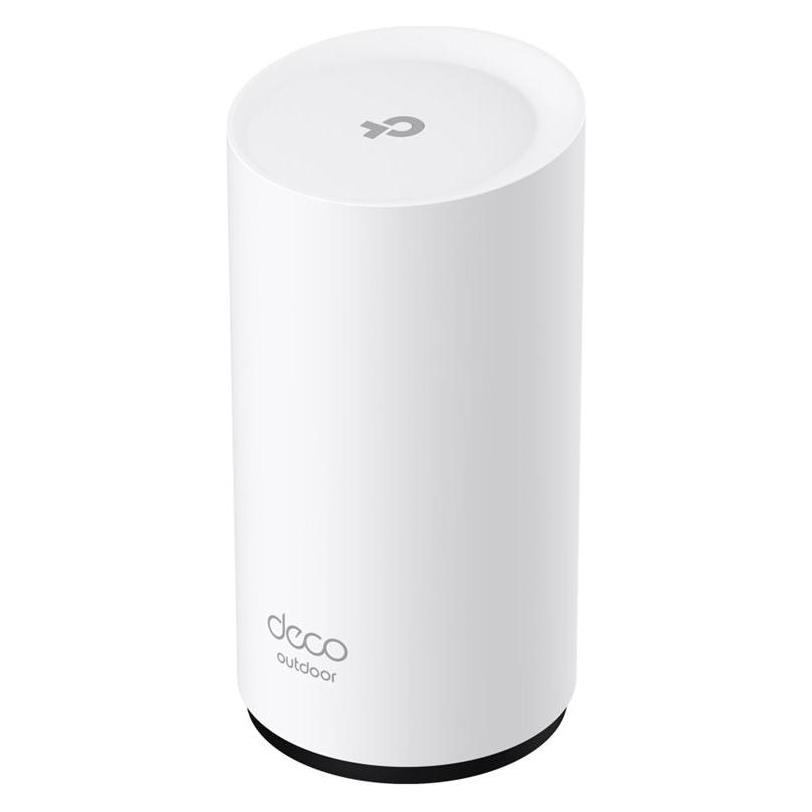

Ähnliche Suchbegriffe für TP-Link-Deco-BE25-Outdoor-WiFi
Top-Angebote
Produkte zum Begriff TP-Link-Deco-BE25-Outdoor-WiFi:
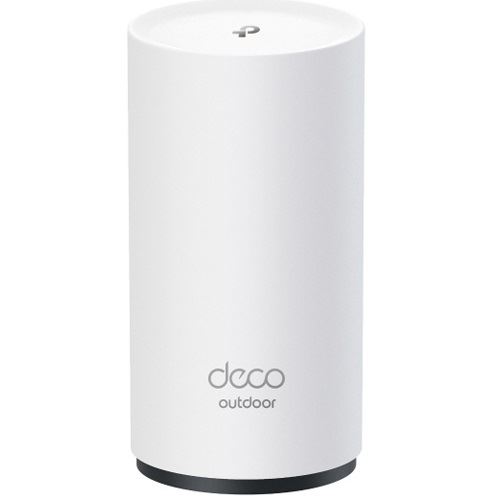

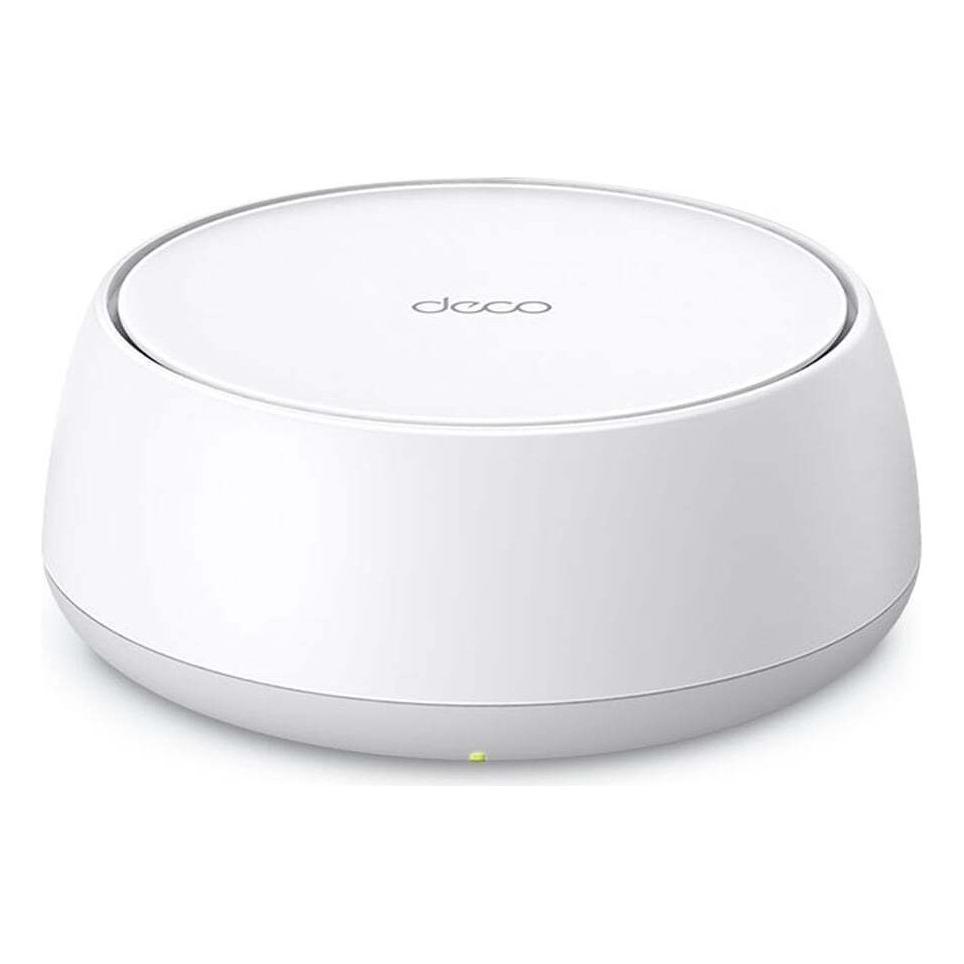
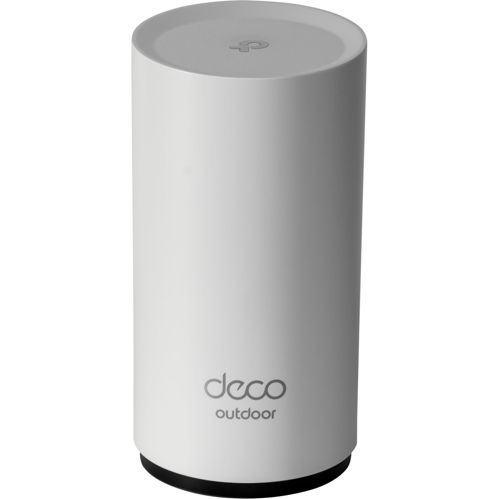
-
Wie komme ich ins Control Panel meines TP-Link CAP 300 Outdoor?
Um auf das Control Panel Ihres TP-Link CAP 300 Outdoor zuzugreifen, müssen Sie zunächst sicherstellen, dass Ihr Gerät mit demselben Netzwerk verbunden ist wie der Access Point. Geben Sie dann die IP-Adresse des Access Points in die Adressleiste Ihres Browsers ein. Melden Sie sich mit den entsprechenden Anmeldeinformationen an, um das Control Panel zu öffnen. **
-
Warum finde ich meinen TP-Link WiFi USB Adapter nicht in den Adaptereinstellungen?
Es gibt mehrere mögliche Gründe, warum dein TP-Link WiFi USB Adapter nicht in den Adaptereinstellungen angezeigt wird. Es könnte sein, dass der Adapter nicht richtig installiert ist oder dass die Treiber nicht korrekt funktionieren. Es könnte auch sein, dass der Adapter nicht mit deinem Betriebssystem kompatibel ist. In jedem Fall solltest du sicherstellen, dass du die neuesten Treiber für den Adapter installiert hast und dass er ordnungsgemäß angeschlossen ist. **
-
Wie kann ich das TP-Link EAP225 AC1200 Outdoor über WLAN mit dem Internet verbinden?
Um das TP-Link EAP225 AC1200 Outdoor über WLAN mit dem Internet zu verbinden, müssen Sie zunächst sicherstellen, dass der Access Point eingeschaltet und mit Strom versorgt ist. Gehen Sie dann in die Einstellungen Ihres Routers und suchen Sie nach der Option "WLAN-Einstellungen" oder ähnlichem. Wählen Sie das Netzwerk aus, das Sie mit dem Access Point verbinden möchten, geben Sie das Passwort ein und bestätigen Sie die Verbindung. **
-
Welche Probleme treten bei bestimmten Internetseiten und Programmen mit dem TP-Link WiFi Range Extender auf?
Es gibt verschiedene Probleme, die bei bestimmten Internetseiten und Programmen mit dem TP-Link WiFi Range Extender auftreten können. Ein häufiges Problem ist eine langsame oder instabile Verbindung, insbesondere wenn der Range Extender zu weit vom Router entfernt ist. Ein weiteres Problem kann die Kompatibilität mit bestimmten Geräten oder Betriebssystemen sein, was zu Verbindungsproblemen führen kann. Schließlich kann es auch zu Konflikten mit anderen Netzwerkgeräten oder Einstellungen kommen, die die Leistung des Range Extenders beeinträchtigen können. **

Wie funktioniert TP Link?
TP-Link ist ein Hersteller von Netzwerkgeräten wie Routern, Switches und Access Points. Die Geräte von TP-Link werden in der Regel über eine webbasierte Benutzeroberfläche konfiguriert. Um TP-Link-Geräte einzurichten, verbinden Sie sie mit Ihrem Computer über ein Ethernet-Kabel oder drahtlos über WLAN. Öffnen Sie dann einen Webbrowser und geben Sie die IP-Adresse des Geräts ein, um auf das Konfigurationsmenü zuzugreifen. Dort können Sie Einstellungen wie WLAN-Passwort, Netzwerkname und Sicherheitseinstellungen ändern. Nachdem Sie die gewünschten Einstellungen vorgenommen haben, speichern Sie diese und starten Sie das Gerät neu, um die Konfiguration zu übernehmen. **
Was heißt TP Link?
Was heißt TP Link? TP-Link ist ein chinesisches Unternehmen, das Netzwerkgeräte wie Router, Switches und Access Points herstellt. TP steht für "Twisted Pair", was auf die Art der Verbindung in Ethernet-Netzwerken hinweist. TP-Link ist bekannt für seine erschwinglichen und zuverlässigen Produkte und ist einer der führenden Anbieter von Netzwerkgeräten weltweit. Die Marke TP-Link wird oft mit qualitativ hochwertigen und benutzerfreundlichen Produkten in Verbindung gebracht. Insgesamt steht TP-Link für innovative Netzwerklösungen für Privat- und Geschäftskunden. **
Top-Angebote
Produkte zum Begriff TP-Link-Deco-BE25-Outdoor-WiFi:
-
Warum funktioniert der TP-Link WiFi AV500 nicht mehr?
Es gibt verschiedene mögliche Gründe, warum der TP-Link WiFi AV500 nicht mehr funktioniert. Es könnte ein Problem mit der Stromversorgung geben, zum Beispiel wenn das Gerät nicht mehr richtig eingesteckt ist oder das Netzteil defekt ist. Es könnte auch ein Problem mit der Verbindung zum Router geben, zum Beispiel wenn das WLAN-Passwort falsch eingegeben wurde oder der Router selbst ein Problem hat. Es könnte auch ein technisches Problem mit dem Gerät selbst vorliegen, zum Beispiel ein Defekt oder eine fehlerhafte Konfiguration. Es ist ratsam, die verschiedenen Möglichkeiten zu überprüfen und gegebenenfalls den technischen Support des Herstellers zu kontaktieren. **
-
Wie verbinde ich den TP-Link WiFi Powerline Extender mit dem Speedport?
Um den TP-Link WiFi Powerline Extender mit dem Speedport zu verbinden, müssen Sie zunächst den Extender in eine Steckdose in der Nähe des Speedports stecken. Dann drücken Sie die WPS-Taste am Speedport und innerhalb von 2 Minuten die WPS-Taste am Extender, um eine Verbindung herzustellen. Sobald die Verbindung hergestellt ist, können Sie den Extender in einen anderen Raum bringen und dort eine stabile WiFi-Verbindung genießen. **
-
Wie komme ich ins Control Panel meines TP-Link CAP 300 Outdoor?
Um auf das Control Panel Ihres TP-Link CAP 300 Outdoor zuzugreifen, müssen Sie zunächst sicherstellen, dass Ihr Gerät mit demselben Netzwerk verbunden ist wie der Access Point. Geben Sie dann die IP-Adresse des Access Points in die Adressleiste Ihres Browsers ein. Melden Sie sich mit den entsprechenden Anmeldeinformationen an, um das Control Panel zu öffnen. **
-
Warum finde ich meinen TP-Link WiFi USB Adapter nicht in den Adaptereinstellungen?
Es gibt mehrere mögliche Gründe, warum dein TP-Link WiFi USB Adapter nicht in den Adaptereinstellungen angezeigt wird. Es könnte sein, dass der Adapter nicht richtig installiert ist oder dass die Treiber nicht korrekt funktionieren. Es könnte auch sein, dass der Adapter nicht mit deinem Betriebssystem kompatibel ist. In jedem Fall solltest du sicherstellen, dass du die neuesten Treiber für den Adapter installiert hast und dass er ordnungsgemäß angeschlossen ist. **
Ähnliche Suchbegriffe für TP-Link-Deco-BE25-Outdoor-WiFi
-
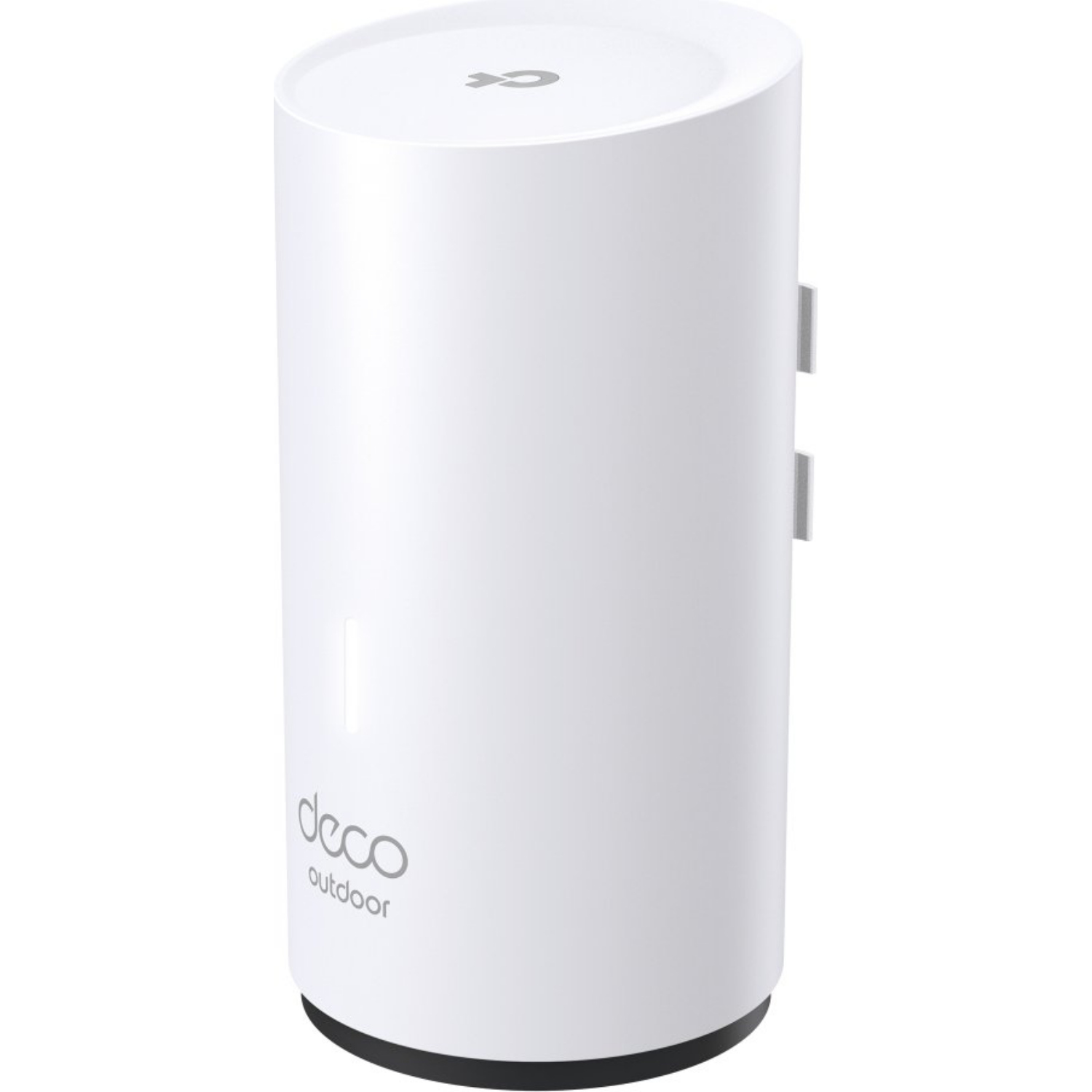
TP-LINK Deco BE25, Wi-Fi 7, BE3600, 3er-PackSchnelle, zuverlässige WiFi 7 Abdeckung in Ihrem gesamten ZuhauseBE3600 Whole Home Mesh WiFi 7 SystemWiFi 7, WiFi wie nie zuvorWiFi 7 ist da und bietet beeindruckende Leistung - mit beschleunigtem Durchsatz, niedriger Latenz, stärkerer Störfestigkeit und höherer Effizienz. Treten Sie der Liga der Profis bei und erleben Sie die pure Leistung des nächsten WiFi-Generation.Blitzschnelle WiFi 7 Geschwindigkeit bis zu 3,6 GbpsDas neueste 4K-QAM steigert die Wi-Fi-Geschwindigkeiten auf bis zu 3,6 Gbps. — ideal für bandbreitenintensive Aufgaben wie Cloud-Gaming und 8K-Video. Familien werden immersives Live-Streaming mit makellosem Video und klarem Audio ohne Pufferung genießen.Ultraschnelle 2,5 GbpsKabelgebundene LeistungPerfekt für bandbreitenintensive Aufgaben wie Cloud-Gaming, VR-Unterhaltung und 8K-Video-Streaming. Genießen Sie immersives Live-Streaming mit makellosem Video und klarem Audio, ohne Pufferung. Ideal für Familien und stark frequentierte Haushalte.Die ultimative Backhaul: Stärker und flexiblerDank unserer selbst entwickelten Technologie kann Deco BE25 drahtlose und kabelgebundene Backhaul mit jeder Einheit gleichzeitig verbinden. Darüber hinaus wird mit der neuesten WiFi 7 MLO-Technologie die Aggregationsflussrate der kombinierten drahtlosen und kabelgebundenen Backhaul des Systems erhöht. Auf diese Weise wird der Gesamtdurchsatz erheblich verbessert und die Latenz reduziert, was eine breitere Abdeckung mit stabileren und zuverlässigeren Verbindungen ermöglicht.Intelligente Sicherheit für intelligentes LebenHomeShield ist ein integrierter Service, der eine Reihe von Diensten bietet, um alle Ihre Geräte umfassend zu schützen, sowohl zu Hause als auch unterwegs. Mit HomeShield bringen sicherere Interneterlebnisse mehr Freude in Ihr smartes Leben.NetzwerkschutzKonfigurieren Sie einfach Ihr Gateway und erzielen Sie Sicherheit für das gesamte Heimnetzwerk. HomeShield überprüft Ihr Netzwerk, indem es potenzielle Risiken scannt und identifiziert und diese stoppt, bevor sie Ihrem Netzwerk Schaden zufügen können.KindersicherungDie Kindersicherung schützt Ihre Kinder und hilft ihnen, gesunde digitale Gewohnheiten zu entwickeln. Eltern können App-Sperrung, Webfilterung, YouTube-Einschränkungen, SafeSearch und Online-Zeitlimits festlegen, um Kinder beim sicheren Online-Spaß zu schützen.Schutz auch unterwegsGeräte bleiben überall mit der Gerätesicherheits-App geschützt. Und durch KidShield können Eltern die Standorte ihrer Kinder überwachen. So bleiben Kinder auch unterwegs digital geschützt.VPN-Clients und -Server unterstütztErlauben Sie Geräten in Ihrem Heimnetzwerk, auf entfernte VPN-Server zuzugreifen, ohne dass VPN-Software auf jedem Gerät installiert werden muss. Sie können verschiedene VPN-Verbindungstypen erstellen, einschließlich OpenVPN, PPTP, L2TP/IPSec VPN. Außerdem kann Deco gleichzeitig VPN- und normale Internetverbindungen ausführen, was Sicherheit und Flexibilität bietet.Privates IoT-Netzwerk für mehr SicherheitRichten Sie ein separates WiFi für IoT-Geräte ein und überlagern Sie HomeShield und die erweiterte WPA3-Verschlüsselung, um die Sicherheit Ihres Heimnetzwerks und der IoT-Geräte besser zu schützen.Nahtloses KI-gesteuertes MeshUnterbrechungsfreies Streaming beim Wechseln zwischen RäumenDeco Mesh bildet ein einheitliches Netzwerk mit einem einzigen Netzwerknamen. Mit der integrierten KI-Roaming-Technologie schafft es die ideale WiFi-Lösung mit seinen fortschrittlichen Algorithmen und selbstlernenden Funktionen. Gehen Sie durch Ihr Zuhause und genießen Sie nahtloses Streaming bei den schnellstmöglichen Geschwindigkeiten.Einfach. Leicht. Aber leistungsstark.Richten Sie Ihr Netzwerk jederzeit und überall mit der benutzerfreundlichen TP-Link Deco-App ein und verwalten Sie es. In nur drei einfachen Schritten kann Ihr gesamtes Zuhause mit starkem und zuverlässigem WiFi versorgt werden.1 VERBINDENmit einem Modem und beide einschalten. 2 HERUNTERLADENund die Deco-App starten.3 KONFIGURIERENden Anweisungen in der App folgen.Einfache VerwaltungVerwalten Sie Ihr WiFi zu Hause oder unterwegs über die Deco-App. Sehen Sie jedes verbundene Gerät, priorisieren Sie Ihre eigenen und richten Sie ein Gastnetzwerk ein.SprachsteuerungVerwenden Sie ein mit Amazon Alexa oder Google Assistant kompatibles Gerät, um Deco BE25 nur mit Ihrer Stimme zu steuern.Alle Decos arbeiten zusammenDeco BE25 ist mit jedem anderen Deco-Modell kompatibel, um ein Mesh-Netzwerk zu bilden. Erweitern Sie die Mesh-WiFi-Abdeckung jederzeit, indem Sie weitere Decos hinzufügen.259,00 €*Versand: 0,00 €Sichere Weiterleitung zum Anbieter
-
Wie kann ich das TP-Link EAP225 AC1200 Outdoor über WLAN mit dem Internet verbinden?
Um das TP-Link EAP225 AC1200 Outdoor über WLAN mit dem Internet zu verbinden, müssen Sie zunächst sicherstellen, dass der Access Point eingeschaltet und mit Strom versorgt ist. Gehen Sie dann in die Einstellungen Ihres Routers und suchen Sie nach der Option "WLAN-Einstellungen" oder ähnlichem. Wählen Sie das Netzwerk aus, das Sie mit dem Access Point verbinden möchten, geben Sie das Passwort ein und bestätigen Sie die Verbindung. **
-
Welche Probleme treten bei bestimmten Internetseiten und Programmen mit dem TP-Link WiFi Range Extender auf?
Es gibt verschiedene Probleme, die bei bestimmten Internetseiten und Programmen mit dem TP-Link WiFi Range Extender auftreten können. Ein häufiges Problem ist eine langsame oder instabile Verbindung, insbesondere wenn der Range Extender zu weit vom Router entfernt ist. Ein weiteres Problem kann die Kompatibilität mit bestimmten Geräten oder Betriebssystemen sein, was zu Verbindungsproblemen führen kann. Schließlich kann es auch zu Konflikten mit anderen Netzwerkgeräten oder Einstellungen kommen, die die Leistung des Range Extenders beeinträchtigen können. **
-
Wie funktioniert TP Link?
TP-Link ist ein Hersteller von Netzwerkgeräten wie Routern, Switches und Access Points. Die Geräte von TP-Link werden in der Regel über eine webbasierte Benutzeroberfläche konfiguriert. Um TP-Link-Geräte einzurichten, verbinden Sie sie mit Ihrem Computer über ein Ethernet-Kabel oder drahtlos über WLAN. Öffnen Sie dann einen Webbrowser und geben Sie die IP-Adresse des Geräts ein, um auf das Konfigurationsmenü zuzugreifen. Dort können Sie Einstellungen wie WLAN-Passwort, Netzwerkname und Sicherheitseinstellungen ändern. Nachdem Sie die gewünschten Einstellungen vorgenommen haben, speichern Sie diese und starten Sie das Gerät neu, um die Konfiguration zu übernehmen. **
-
Was heißt TP Link?
Was heißt TP Link? TP-Link ist ein chinesisches Unternehmen, das Netzwerkgeräte wie Router, Switches und Access Points herstellt. TP steht für "Twisted Pair", was auf die Art der Verbindung in Ethernet-Netzwerken hinweist. TP-Link ist bekannt für seine erschwinglichen und zuverlässigen Produkte und ist einer der führenden Anbieter von Netzwerkgeräten weltweit. Die Marke TP-Link wird oft mit qualitativ hochwertigen und benutzerfreundlichen Produkten in Verbindung gebracht. Insgesamt steht TP-Link für innovative Netzwerklösungen für Privat- und Geschäftskunden. **
* Alle Preise verstehen sich inklusive der gesetzlichen Mehrwertsteuer und ggf. zuzüglich Versandkosten. Die Angebotsinformationen basieren auf den Angaben des jeweiligen Shops und werden über automatisierte Prozesse aktualisiert. Eine Aktualisierung in Echtzeit findet nicht statt, so dass es im Einzelfall zu Abweichungen kommen kann. ** Hinweis: Teile dieses Inhalts wurden von KI erstellt.